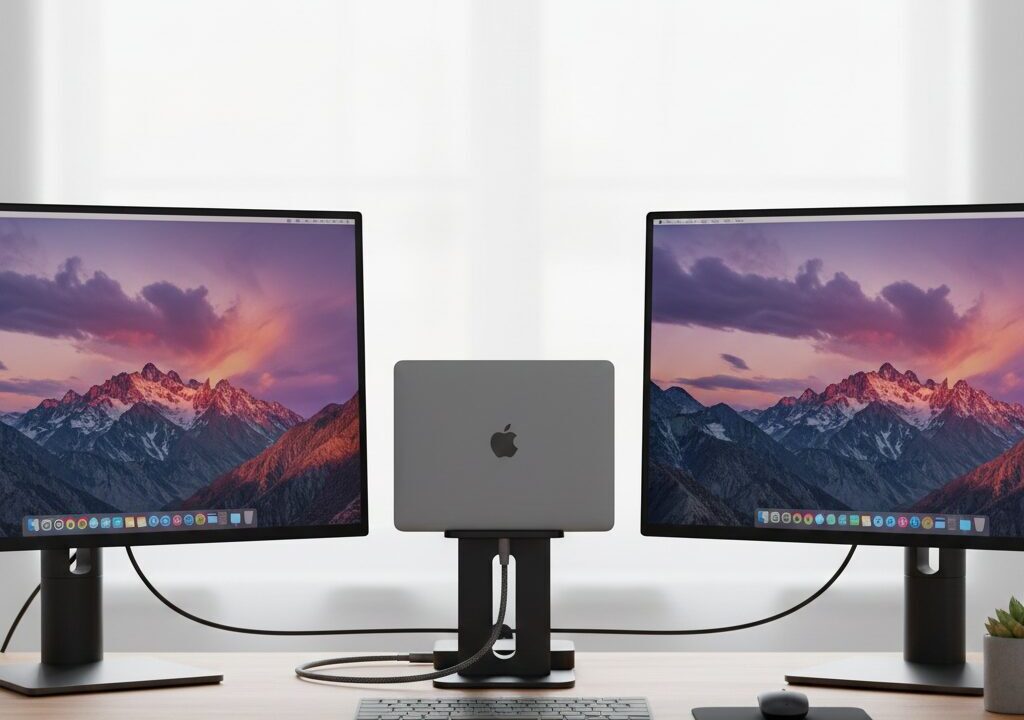
MacBookユーザーの多くが、作業効率を劇的に向上させる「ドッキングステーション Mac デュアルディスプレイ」環境を求めています。MacBook Airなどのポート不足やMチップの制限を解決し、ケーブル一本でデスクトップ環境を構築することが、この「ドッキングステーション Mac デュアルディスプレイ」の最大の目標です。
「Macでモニターを2画面にするにはどうすればいいですか?」という疑問は、MacBookのパフォーマンスの高さを自宅やオフィスで最大限に活かしたいという切実な願いの表れです。しかし、特にM1/M2チップを搭載したMacBook Airでは、外部モニターが1台に制限されるという Mac特有の壁が存在します。また、Mac ドッキングステーション 認識しないといった接続トラブルや、どの規格(Thunderbolt4/5)を選べばいいのかという不安もつきものです。この記事では、MacBook Air ドッキングステーションおすすめモデルを含め、Macの制限を突破し、すべての周辺機器とデュアルディスプレイを一括管理する、最適なドッキングステーションの選び方を解説します。
- Macでモニターを2画面にするための技術的ハードル(M1/M2チップの制限)。
- ドッキングステーション Mac デュアルディスプレイを可能にするThunderbolt4/5の役割。
- Mac ドッキングステーション 認識しないなどの接続トラブルの解決法。
- MacBook Airにおすすめ!機能性と安定性を兼ね備えたドッキングステーション5選。
Mac特有の壁を突破!デュアルディスプレイ環境構築の基礎知識
- Macでモニターを2画面にするにはどうすればいいですか?M1/M2 Airの制限
- ドッキングステーション Mac デュアルディスプレイを可能にするThunderbolt4/5の役割
- Mac ドッキングステーション 認識しない!接続トラブルの原因と対処法
- MacのDockをサブディスプレイに固定するには?快適なマルチタスク設定術
- Mac ドッキングステーション 純正品とサードパーティ製の違い
1. Macでモニターを2画面にするにはどうすればいいですか?M1/M2 Airの制限
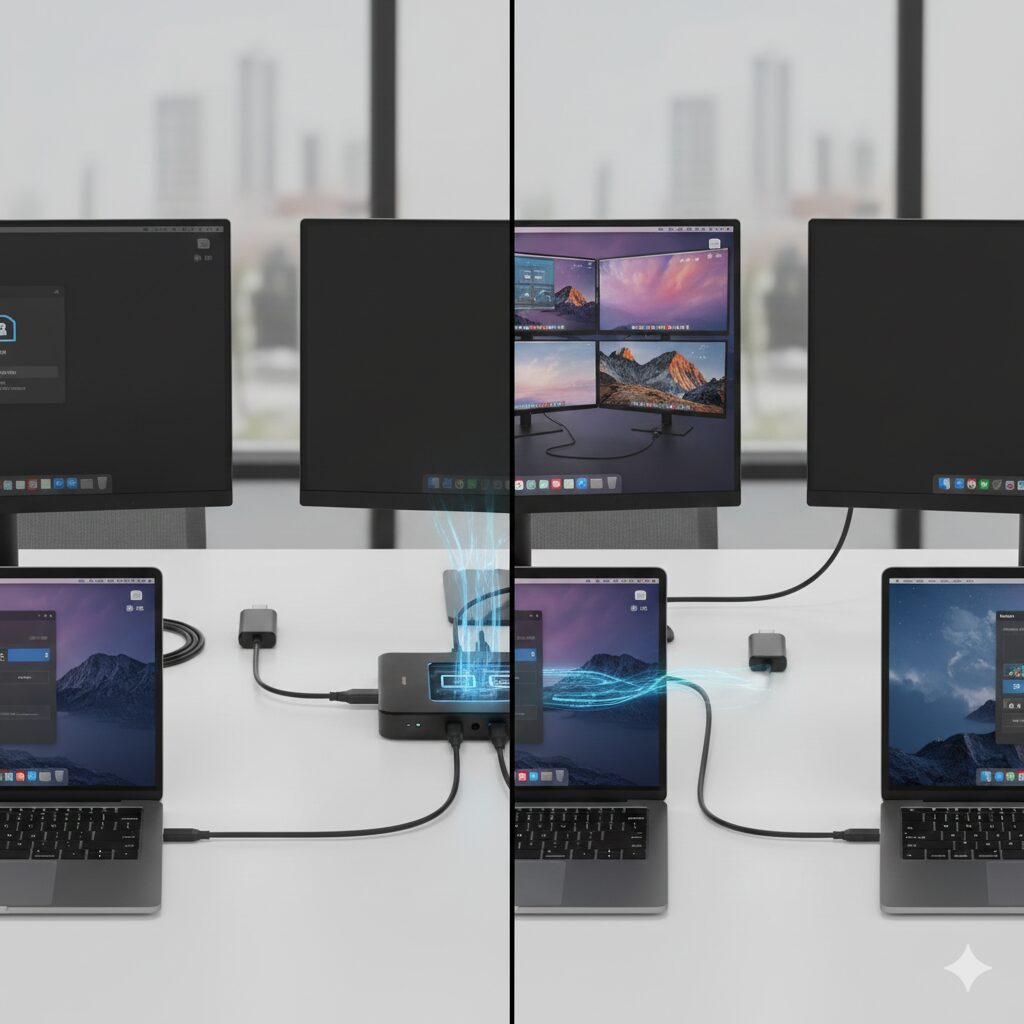
MacBookユーザーが「Macでモニターを2画面にするにはどうすればいいですか?」と悩む原因は、主にApple M1/M2チップを搭載した「MacBook Air」にあります。これらの無印チップは、設計上、本体ディスプレイを含めて「外部ディスプレイ1台まで」という制限があり、単純にHDMIケーブルを2本繋いでも2画面(デュアルディスプレイ)出力はできません。これが、Windows PCからの乗り換え組にとって大きな壁となります。
このMacの制限を回避し、ドッキングステーション Mac デュアルディスプレイ環境を構築するために必要となるのが、「DisplayLink」という技術を採用したドッキングステーションです。DisplayLinkは、映像データを圧縮してUSB経由で送信し、ドック側で映像に戻すことで、チップの物理的な制限を超えて複数のディスプレイ出力(Mac ドッキングステーション 3画面も可能)を実現します。DisplayLinkのドライバをMacにインストールすれば、M1/M2 Airでもデュアルディスプレイ化が可能です。
2. ドッキングステーション Mac デュアルディスプレイを可能にするThunderbolt4/5の役割
ドッキングステーション Mac デュアルディスプレイを構築する上で、最も安定性と高性能を保証するのが「Thunderbolt」規格です。特に最新のThunderbolt4/5は、単なる高速データ転送規格ではなく、映像出力、データ、そしてMacBookへの充電を、たった一本のケーブルで統合する最強のインターフェースです。
Thunderbolt4/5規格に対応したドッキングステーションを使用することで、MacBookのクラムシェルモード(本体を閉じた状態)でも安定したデュアルディスプレイ出力が可能です。また、Thunderbolt4は最大40Gbpsの転送速度と、最大100Wの電力供給に対応しているため、高性能な周辺機器を繋ぎ、MacBookを急速充電しながら、高解像度のデュアルディスプレイを同時に使用しても動作が不安定になりません。Mac ドッキングステーションの選択は、現在のThunderbolt4だけでなく、今後のThunderbolt5を見据えたものが推奨されます。
3. Mac ドッキングステーション 認識しない!接続トラブルの原因と対処法
せっかく高価なドッキングステーションを購入しても、「Mac ドッキングステーション 認識しない」というトラブルに見舞われると、作業効率はゼロになってしまいます。主な原因は、「DisplayLinkドライバの未インストールまたはバージョン違い」と「ケーブル規格の不一致」、そして「電源供給不足」の3つです。
M1/M2 Airでデュアルディスプレイを使用する場合、DisplayLinkドライバが正しくインストールされていないとモニターが認識されません。また、ドッキングステーション Thunderbolt4に対応していても、使用しているケーブルが規格外だと映像が出ないことがあります。さらに、MacBookを充電しながらドックを使用する際、ドック自体の電源アダプターの出力が弱いと、MacBookへの充電や周辺機器の動作が不安定になります。まずはドライバの確認と、ドックの電源を入れ直す、そしてMacのSMCリセットやPRAMリセットといった一般的なトラブルシューティングを試みることが重要です。
4. MacのDockをサブディスプレイに固定するには?快適なマルチタスク設定術
ドッキングステーション Mac デュアルディスプレイ環境を導入したら、次に重要なのが「MacのDockをサブディスプレイに固定するには?」というOS側の設定です。デフォルトではDockはメインディスプレイに表示されますが、Dockをサブディスプレイに移動させたい場合は、Dockを移動させたいディスプレイの下端にマウスカーソルを移動させ、数秒待つだけで簡単にDockが移動します。
また、デュアルディスプレイの真価を発揮するためには、Macの「システム設定」のディスプレイ項目で、モニターの物理的な配置と解像度が正しく設定されているかを確認します。MacBookの画面と外部モニターを「拡張」モードに設定することで、二つの画面を一つの広大な作業領域として活用できます。これにより、片方の画面で作業をし、もう片方の画面で資料やコミュニケーションツールを表示させるといった、MacBook Air ドッキングステーションの利便性が最大化されます。
5. Mac ドッキングステーション 純正品とサードパーティ製の違い
Mac ドッキングステーションを選ぶ際、「Mac ドッキングステーション 純正」のものが存在するのか疑問に思うかもしれません。Apple純正のドックは存在しませんが、BelkinやOWCなど、Apple Storeで取り扱いのあるサードパーティ製のドックが「純正に近い」信頼性を持つと認識されています。これらの製品は、品質やMacとの互換性において安心感があります。
しかし、価格が高くなりがちです。対して、AnkerやPlugableなどのサードパーティ製ドックは、最新のThunderbolt4/5規格への対応が早く、ポート数や機能性(DisplayLinkの搭載など)が豊富で、価格も抑えられています。「ドッキングステーション Mac 2台」や「Mac ドッキングステーション 3画面」といった特定の拡張性を求めるなら、機能性の高いサードパーティ製に軍配が上がります。あなたのMacBook Air ドッキングステーションの選択は、信頼性か、拡張性かのバランスで決まります。
MacBook Airにおすすめ!Thunderbolt対応ドッキングステーション5選
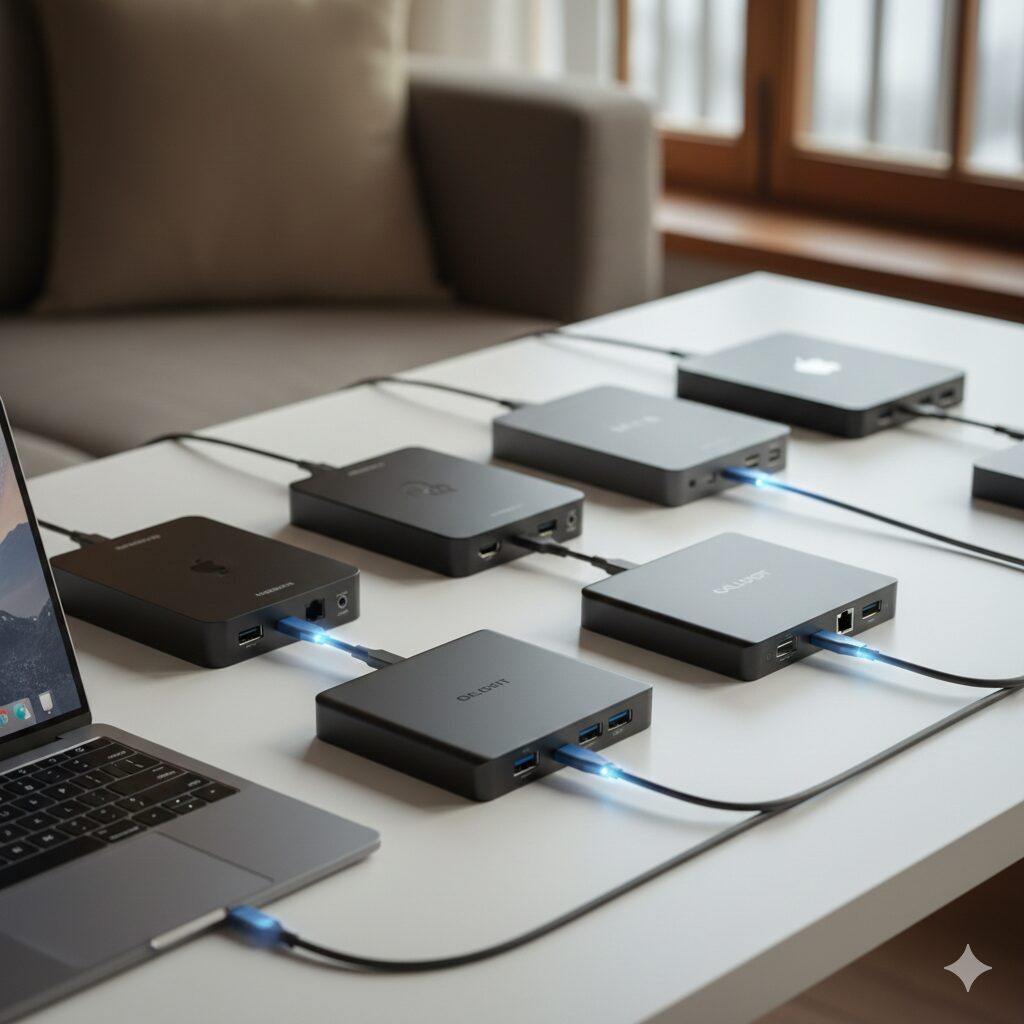
- Belkin CONNECT Pro Thunderbolt 4 Dock
- CALDIGIT TS4 Thunderbolt 4 Dock
- Plugable USB-C/A ドッキングステーション UD-6950H (DisplayLink対応)
- Anker PowerExpand 11-in-1 Thunderbolt 4 Mini Dock
- StarTech.com Thunderbolt 4 ドッキングステーション (信頼の業務用)
1. Belkin CONNECT Pro Thunderbolt 4 Dock
Macユーザーから最も信頼されるサードパーティブランドの一つ、Belkinの最新Thunderbolt 4 Dockです。Apple Storeでも取り扱いがあるため、「Mac ドッキングステーション 純正」に近い安心感を求めるユーザーに最適です。Thunderbolt 4規格の性能を最大限に引き出し、ケーブル一本でMacBookへの90W充電、そして安定した4Kデュアルディスプレイ出力(DisplayLink非対応のMacBook Proなど)を可能にします。
特に優れた点は、その高い接続安定性です。MacBook Air ドッキングステーションとして使用する際、外部機器の認識不良や動作の不安定さが非常に少ないため、「Mac ドッキングステーション 認識しない」といった接続トラブルの不安から解放されます。SDカードスロットや豊富なUSBポートなど、MacBookの弱点を完全に補う機能性を備え、デスクをケーブルの煩雑さから解放し、プロフェッショナルなワークスペースを実現します。
2. CALDIGIT TS4 Thunderbolt 4 Dock
「ドッキングステーション Mac デュアルディスプレイ」環境の構築において、現在、最も高い評価と信頼を得ているフラッグシップモデルです。Thunderbolt 4規格の性能はもちろん、合計18ポートという圧倒的なポート数を搭載しており、MacBookを真の「デスクトップワークステーション」へと変貌させます。
特にプロのクリエイターやエンジニアから支持される理由は、その電力供給能力と接続の安定性です。最大98Wの電力供給が可能であり、高性能なMacBook Proであっても充電しながら高負荷な作業をスムーズに行えます。SDカードスロットも高速規格に対応しており、大容量のデータ転送も迅速です。Mac ドッキングステーション おすすめのモデルの中でも、価格は高めですが、その投資に見合うだけの最高のパフォーマンスと信頼性を約束してくれます。
3. Plugable USB-C/A ドッキングステーション UD-6950H (DisplayLink対応)
「MacBook Airでモニターを2画面にするにはどうすればいいですか?」という、M1/M2 Airユーザーの切実な悩みをピンポイントで解決するのが、このPlugableのDisplayLink対応ドッキングステーションです。Apple純正チップの物理的な制限を、DisplayLink技術でスマートに回避し、MacBook Airでも安定したデュアルディスプレイ環境(2画面)を構築できます。
このモデルは、Thunderboltだけでなく、USB-Cや従来のUSB-Aポートにも対応しているため、幅広いデバイスとの互換性も高いのが特徴です。Mac ドッキングステーション 認識しないトラブルを避けるため、使用前には専用ドライバのインストールが必要ですが、一度設定すれば快適な環境が手に入ります。M1/M2 MacBook Airユーザーで、安価かつ確実にデュアルディスプレイ化を実現したい方にとって、最も実用的な選択肢です。
4. Anker PowerExpand 11-in-1 Thunderbolt 4 Mini Dock
「MacBook Air ドッキングステーションおすすめ」の中で、モバイル性と利便性を両立したのがAnkerのPowerExpand Mini Dockです。Ankerならではの信頼性の高い充電技術と、Thunderbolt 4規格の高速データ転送能力が融合しています。ケーブル一本でMacBookへ85Wの急速充電が可能であり、高解像度の外部モニター出力にも安定して対応します。
このMini Dockの魅力は、そのコンパクトさです。自宅とオフィス間を持ち運ぶ際にも負担にならず、デスク上のスペースも取りません。必要なポート(Thunderbolt 4、USB-A、HDMI、LANなど)を過不足なく搭載しているため、MacBookのポート不足を解消し、ごちゃつきがちなケーブルを一箇所に集約できます。Mac ドッキングステーションを「デスクの核」としてだけでなく、「モバイルワークステーション」としても活用したいユーザーに最適な一台です。
5. StarTech.com Thunderbolt 4 ドッキングステーション (信頼の業務用)
Mac ドッキングステーション 認識しないといったトラブルを、徹底的に避けたい業務用や、シビアな安定性を求めるユーザーに、StarTech.comのドッキングステーションは強い支持を得ています。Thunderbolt 4規格の性能はもちろんのこと、このブランドは「安定した動作」と「長期の耐久性」を最優先に設計されており、業務用機器としての信頼性が非常に高いのが特徴です。
特に、MacBookと周辺機器の接続が頻繁に切断される「Mac ドッキングステーション 認識しない」といった現象は、業務効率を著しく低下させます。StarTech.comのドックは、高い電力供給能力と安定したポート設計により、この種のトラブルを最小限に抑えます。HDMIポートやDisplayPortなど、多様な映像出力端子を搭載しているため、MacBookを様々なモニター環境(Mac ドッキングステーション 3画面環境など)に柔軟に接続可能です。長時間の安定稼働を求めるユーザーにとって、信頼できるパートナーとなるでしょう。
まとめ:ドッキングステーション Mac デュアルディスプレイで作業効率を最大化
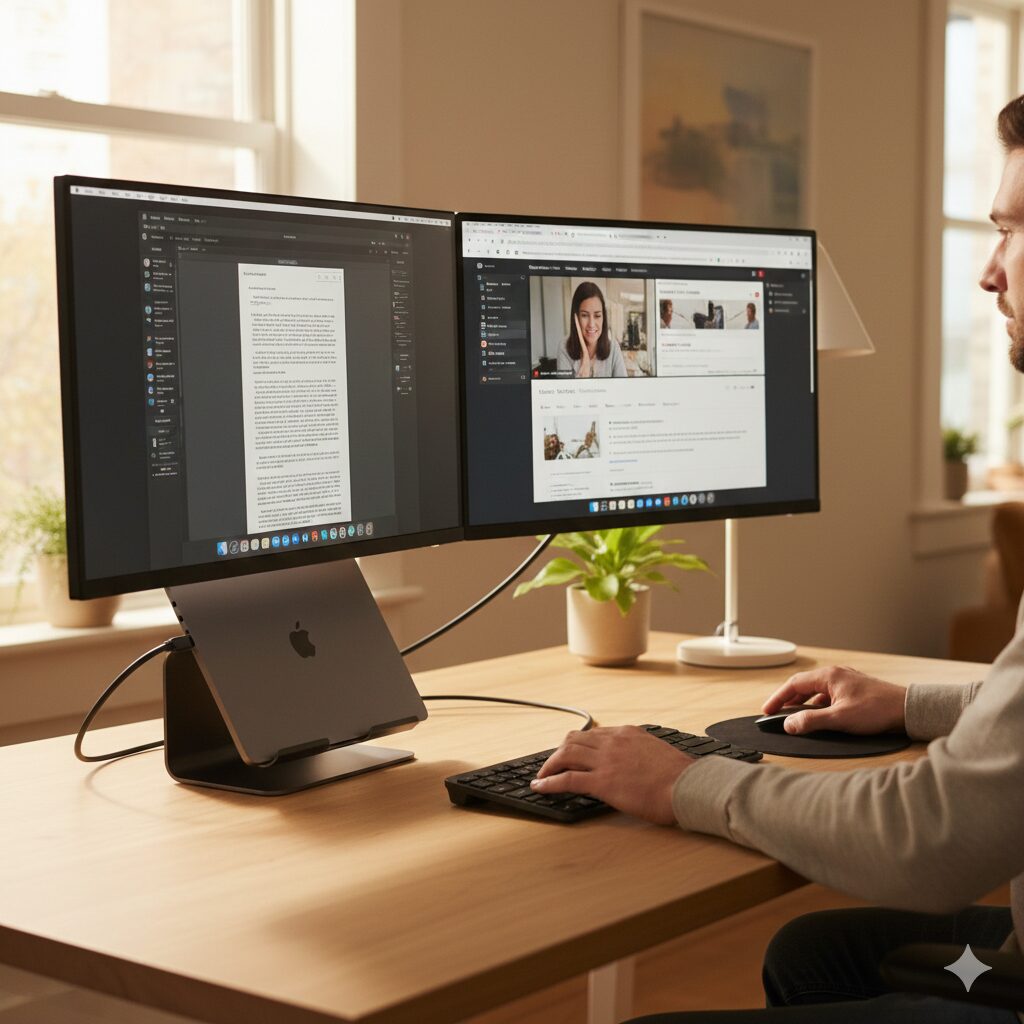 「ドッキングステーション Mac デュアルディスプレイ」の探求は、あなたの作業効率を劇的に高めるための、賢い投資であることがお分かりいただけたはずです。MacBook Airが抱える外部モニター1台という制限も、DisplayLink技術やThunderbolt4といった高性能なドッキングステーションによって、今や完全に克服できます。
あなたの次のアクションプランは、まず「Thunderbolt4」に対応したドッキングステーションを選ぶことです。これにより、高速データ転送、映像出力、そしてMacBookへの充電を一本のケーブルに集約する「ワンケーブルソリューション」が手に入ります。M1/M2 Airユーザーでデュアルディスプレイを目指す方は、DisplayLink対応モデルを選ぶという明確な基準を持ちましょう。もう、MacBook本体にいくつもケーブルを抜き差しする煩わしさはありません。
想像してみてください。デスクに帰宅したら、ケーブル一本を繋ぐだけで、瞬時に外部モニター、キーボード、マウス、充電が全て完了している理想的なワークスペースを。ドッキングステーション Mac デュアルディスプレイ環境は、あなたの生産性を2倍にも3倍にも高め、仕事の質と時間に大きなゆとりを生み出します。その快適な環境を手に入れ、あなたのMacBookの真のポテンシャルを解放してください。